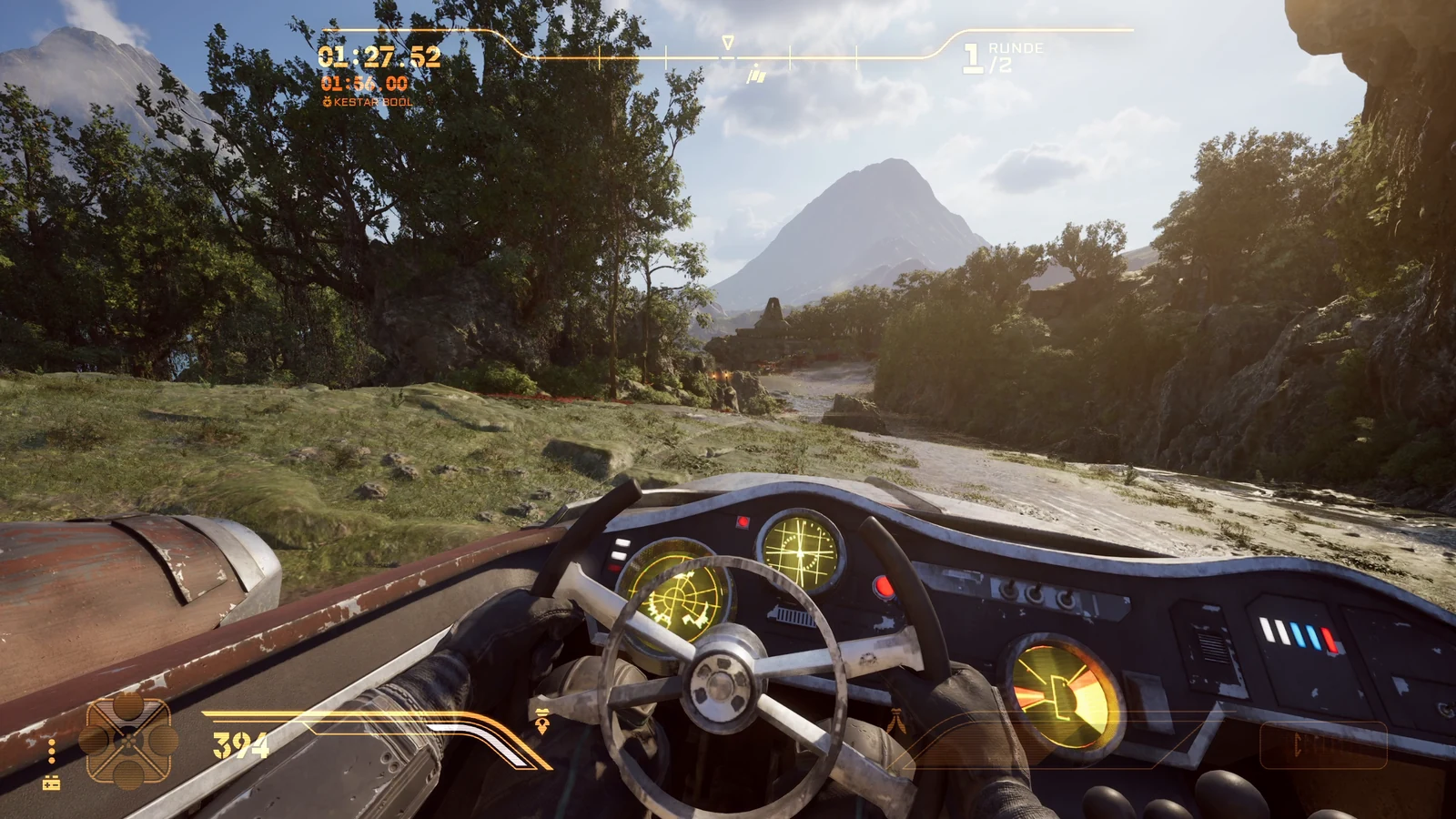
STAR WARS Galactic Racer: Spielversion und Anforderungen
Das PC-Spiel erschien am 6. Oktober 2026: Entwickler Fuse Games, Publisher Secret Mode. STAR WARS Galactic Racer basiert auf Unreal Engine 5. Steam nennt für das normale Spiel 12 GB RAM, unter anderem eine RTX 2060 und 50 GB SSD-Speicher. Headset-Auflösung und Bildwiederholrate erhöhen die Rendering-Anforderungen; die VR-Leistung lässt sich deshalb über Framezeiten bestimmen.
Headset-Software und Runtime vorbereiten
Wähle dein genaues Headset-Modell, die Verbindungsapp und das Eingabegerät. Installiere fehlende offizielle PC-Software und bereite den Rechner ohne aufgesetztes Headset vor. Falls eine App während der Einrichtung eine Gerätekopplung verlangt, verbinde das Headset für diesen Schritt. Prüfe beim VR-Start die aktive Renderauflösung und Bildwiederholrate.
Der Launcher benötigt Microsoft .NET Desktop Runtime 8 oder neuer; die UEVR-Tools nutzen zusätzlich die .NET 6 Desktop Runtime. Fehlende Komponenten vor dem Start klären. Das Original-Paket bezieht die vorgesehene UEVR-Version und liefert das spielbezogene Community-Profil, Cockpit-Dateien und Plugins. Ein einzelner Injector ersetzt diese Konfiguration nicht.
Headset und Verbindung auswählen
Wähle die PC-Verbindungssoftware und Runtime für dein genaues Headset. Das Spiel läuft unter Windows; der Mod liefert weder eine eigenständige Quest/PICO-App noch einen PS5-VR-Modus.
PS VR2
Adapter, DisplayPort, USB/Bluetooth prüfen; PlayStation-VR2-App und SteamVR. Kein PC-Eye-Tracking/HDR.
Details ↗Quest 2 / 3 / 3S / Pro
Wähle eine Kabel- oder WLAN-Verbindungsapp für dein Headset. Prüfe in Virtual Desktop Rendering und Streaming getrennt.
Details ↗Pimax-Crystal-Reihe
Original/Light/Super unterscheiden, passenden Pimax-Play-/Runtime-Weg prüfen. Keine Auflösungs-Overrides stapeln.
Details ↗Valve Index / HTC Vive
Tracking und SteamVR prüfen, danach Mod-Kombination testen.
Details ↗PICO 4 / 4 Ultra / Neo 3
Unterstützte Streaming-App/Runtime vorbereiten, Verbindung und Spiel gemeinsam prüfen.
Details ↗Ältere Treiber prüfen: Windows 11 ab 24H2 entfernt Windows Mixed Reality. Microsoft ↗
Galactic Racer VR Mod installieren
01SCHRITT 1Spiel und Sicherung
Starte STAR WARS Galactic Racer normal in Steam. Notiere die Spielversion, sichere Grafik- und UEVR-Einstellungen mit Datum und schließe das Spiel.
02SCHRITT 2Originaldownload
Lade das Original-Paket von VRGD herunter und lies das Handbuch. Entpacke es und öffne den Launcher ohne Administratorrechte.
03SCHRITT 3Installieren
Prüfe die Änderungen und lies die Lizenz im Installer. Verwende die vorgesehenen Abhängigkeiten. Lass Motion deaktiviert und wähle globale Motion-Änderungen ab. Stoppe die Installation, falls sich eine Motion-Integration nicht von der sitzenden VR-Einrichtung trennen lässt.
04SCHRITT 4Start vorbereiten
Öffne die vom Original-Installer angelegte Desktop-Verknüpfung und prüfe die Versionsanzeige im Launcher. Starte deine gewählte Streaming-App am PC.
05SCHRITT 5Headset testen
Setze jetzt das Headset auf und verbinde es. Öffne in Virtual Desktop die Desktop-Ansicht, starte den Original-Mod-Launcher über die vorbereitete Verknüpfung und wähle Play. Prüfe Cockpit, Kopfbewegung und Steuerung in einem kurzen Rennen. Nutze diese Verknüpfung zum Start, auch wenn das Spiel nicht in der Spieleliste erscheint.
STAR WARS Galactic Racer in VR: Grafik und Framezeit
Frame Generation ausschalten. Das Handbuch v1.0.4 empfiehlt TSR mit 50 Prozent Skalierung für die Autorenkonfiguration; das ist kein gemessenes Optimum für deinen PC. Nach dem ersten VR-Start denselben 60-Sekunden-Rennabschnitt prüfen. Hohe, stabile Bildraten und gleichmäßige Framezeiten helfen beim flüssigen VR-Erlebnis. Jeweils eine Option ändern.
CPU- und GPU-Framezeit, VRAM, Aussetzer und Reprojektion getrennt erfassen. Bei 90 Hz muss ein echtes Bild innerhalb von 11,11 ms fertig sein; bei 72 Hz sind es 13,89 ms, bei 120 Hz 8,33 ms. Berechnung: 1000 geteilt durch Hz. Für Lastspitzen zusätzlichen Spielraum behalten.
GPU-Limit: eine Auflösungsstelle ändern. CPU-Limit dadurch nicht automatisch gelöst. WLAN: Rendering/Encoding/Netzwerk/Decoding trennen. Unterstützte Optionen nachmessen, Verschlechterungen zurücknehmen; synthetische Frames separat ausweisen.
Dein Framebudget
Zeit pro echtem Bild. Ein Rechenwert, keine gemessene Spielleistung.
VR-Mod entfernen und Steam-Start wiederherstellen
Spiel schließen, Uninstall nutzen, Sicherung behalten und Steam-Start prüfen. Gemeinsame Einstellungen zurücksetzen; benötigte Runtimes anderer Programme behalten.
Racing-Gameplay: Cockpit, Fahrzeuge und Eingabe
Die Galaktische Liga ist eine nicht sanktionierte Rennserie im gesetzlosen Outer Rim. Du steuerst verschiedene Klassen von Repulsorlift-Gefährten: Landspeeder, Speeder Bikes, Skimspeeder und Podracer. Jede Klasse hat eigene Physik und eigenen Spielstil. Für vergleichbares Racing-Gameplay in VR denselben kurzen Abschnitt, dasselbe Fahrzeug und dieselben Einstellungen verwenden.
Fahrzeuganpassungen verändern Aussehen und Fahrverhalten und können einen Wettbewerbsvorteil bringen. Ein anderes Setup beeinflusst deine Siegesaussichten, verfälscht aber den Leistungsvergleich. Podracer sind laut Entwickler-FAQ nicht anpassbar. Fahrentscheidungen und Rendering-Leistung getrennt beurteilen.
Beginne mit einem kurzen Solo-Arcade-Rennen. Kampagne, Arcade-Events und Scenarios funktionieren nach der ersten PC-Authentifizierung offline; Updates und Online-Funktionen benötigen Internet. Schnelle Manöver und Überholversuche erschweren den Vergleich: dieselbe Strecke mit vertrauter Eingabe und kontrolliertem Tempo fahren, bevor du intensive Rennduelle oder andere Modi ausprobierst.
Probleme beim VR-Start
Spiel ohne VR
Normal schließen; Fehlermeldung, Spiel-/Mod-Version und Runtime vergleichen. Danach Verbindung/Tracking prüfen.
Ruckeln oder falsche Ansicht
Bei Unwohlsein den Test stoppen. Unregelmäßige Bildraten können VR-Beschwerden verstärken. Tracking, Menüs und Framezeiten prüfen, bevor du Qualität reduzierst. Die richtige Cockpit-Ansicht und Steuerung für den Podracer oder Speeder bestätigen; keine geratenen Profile importieren.
Ansicht nach einem Update verändert
Spiel schließen, Build, Paketversion und Runtime vergleichen. Bei veränderten Paketdateien Repair oder ein Update des Original-Autors nutzen. Sicherungen behalten; kein anderes Community-Profil über die Cockpit-Konfiguration kopieren.
STAR WARS Galactic Racer VR: Fragen zu Einrichtung und Start
Ist die First-Person-Ansicht schon VR?
Nein. Eine Ego- oder Third-Person-Kamera bleibt zunächst eine normale Bildschirmansicht. Das Cockpit-Paket setzt die First-Person-Kamera in den Pilotensitz; UEVR ergänzt stereoskopische Darstellung und Kopfbewegung. Die Ansicht im Headset kontrollieren.
Brauche ich Galactic Racer Deluxe Edition?
Das Handbuch verlangt die installierte Steam-Kopie, keine Deluxe Edition. Zusatzinhalte erweitern das Spiel; die VR-Einrichtung erfolgt über den Mod und benötigt keinen zusätzlichen Editionskauf.
Geht Galactic Racer ohne Motion-Anlage?
Ja. Laut Handbuch funktionieren VR und Cockpit ohne Motion-Programm. Vorhandene Integrationen prüfen und die Anlage für sitzendes VR deaktiviert lassen.
Funktionieren Lenkrad und HOTAS?
Das Grundspiel unterstützt Tastatur/Maus und Controller, aber keine nativen Lenkräder oder HOTAS. VRGD dokumentiert eine eigene Brücke für Saitek X52 und Logitech G923. Andere Geräte benötigen Zuordnung. Kopfbewegung und Steuerung getrennt prüfen; eine universelle HOTAS-Empfehlung ersetzt diese Prüfung nicht.
Soll ich die neueste UEVR-Nightly oder ein Discord-Profil nehmen?
Die vorgesehene Version und das spielbezogene Profil des Original-Installers verwenden. Die UEVR-Community tauscht Konfigurationen und Hilfe über Flat2VR aus. Für diese Installation die Cockpit-Dateien zusammenhalten. Bei einer abweichenden Abhängigkeit nach einem Paketupdate des Autors schauen; die Prüfung nicht umgehen.
Brauche ich eine RTX 3080 für VR?
Der Grafikkartenname allein bestimmt kein flüssiges Ergebnis. Die normalen Mindestanforderungen und deine VR-Auflösung sind verschiedene Größen. Refresh-Rate und Qualität anhand echter Framezeiten wählen. Unterstützte niedrigere Frequenz oder Reprojektion bewusst vergleichen und synthetische Frames getrennt erfassen.
Wie starte ich über Virtual Desktop?
Nach PC-Einrichtung verbinden, Original-Launcher im sichtbaren Desktop öffnen und Play wählen. Der Launcher nutzt OpenXR. Die UEVR-Dokumentation empfiehlt für Virtual Desktop ebenfalls OpenXR gegen Verzögerungen bei Kopfrotation. Den aktiven Weg prüfen, bevor du andere Einstellungen änderst.
Deutsch oder Englisch im Spiel?
Steam nennt Deutsch für Oberfläche und Untertitel, Englisch mit Sprachausgabe. Der Installationsprompt folgt deiner Sprache; Fehlermeldungen im Original festhalten.
Welche Kabelverbindung brauche ich?
Die Anforderungen folgen dem Headset. PS VR2 am PC braucht den Adapter, DisplayPort, USB und Bluetooth. Bei kabelgebundenem PC-VR die vom Hersteller geforderte USB-Verbindung und ein geeignetes Kabel wählen. USB 3.2 ist keine pauschale Pflicht für alle Geräte; Virtual Desktop nutzt einen WLAN-Streaming-Weg.
Originalquellen und Credits
Technischer Ablauf: Originaldownload und Handbuch v1.0.4 von VRGD Studios, am 14.10.2026 geprüft. Spiel und native Eingabe: Entwickler-FAQ. PC-Anforderungen und Sprachen: Steam. Engine: Fuse-Games-Interview bei Unreal Engine. Original-Paket und vorgesehenen Startweg verwenden.
VR + motion mod: VRGD Studios · VR: praydog / UEVR · joeyhodge — Galactic Racer compatibility build · Cockpit: Elliott Tate / Flat2VR.
Fuse Games: Unreal-Engine-5-Interview
STAR WARS © & TM Lucasfilm Ltd. · Entwickler: Fuse Games · Publisher: Secret Mode.